
使用前准备
使用时,电脑要保持联网、不休眠,YouNavi 要保持运行。
从首页进入 IM 频道
- 首页「连接微信/飞书/钉钉」→「配对管理」。
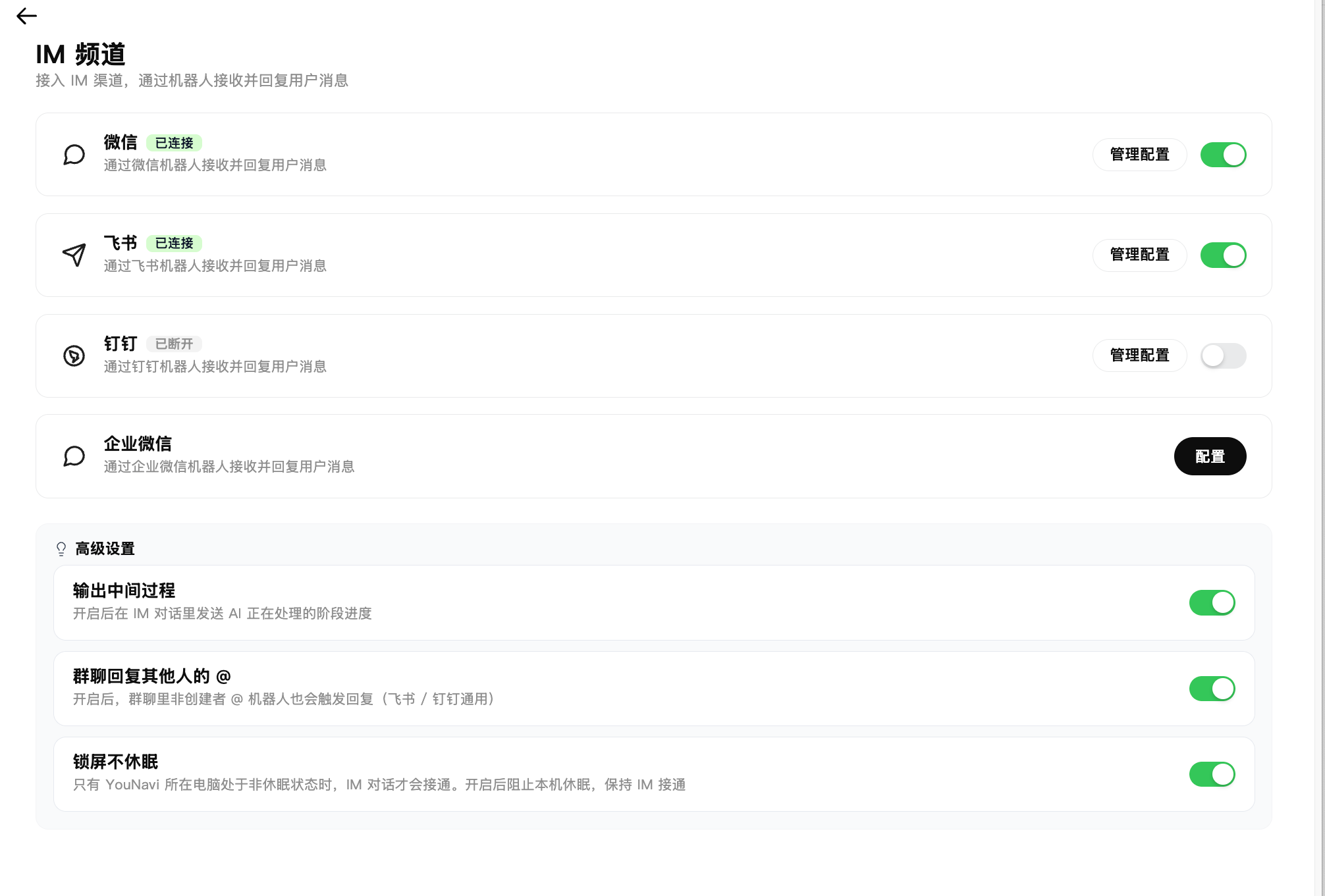
- 选择渠道,点击「配置」;已连接过的点「管理配置」。
- 完成配置、开启渠道,确认状态为「已连接」。
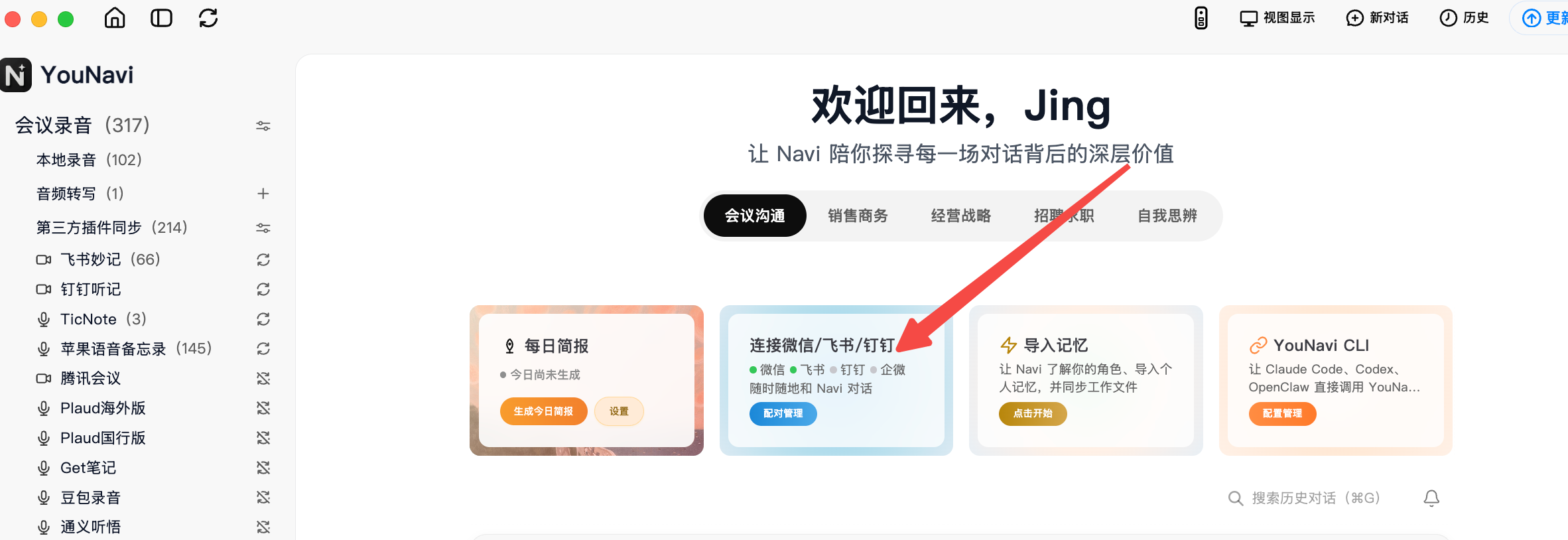
连接不同渠道
微信
用微信扫码连接 ClawBot。
飞书
用飞书扫码授权,创建机器人。已有机器人可填写 App ID 和 App Secret。
钉钉
用钉钉扫码授权,按提示创建机器人。
企业微信
用企业微信扫码,在手机上点击「一键创建智能机器人」;也可以填写已有机器人的 Bot ID 和 Secret。
在手机上发消息
打开对应机器人的聊天窗口,发送问题、链接或材料。例如,发送文章链接后说:「帮我总结这篇文章的核心观点」。
Navi 会在聊天里回复,你可以继续追问。开启「输出中间过程」后,还能看到处理进度。
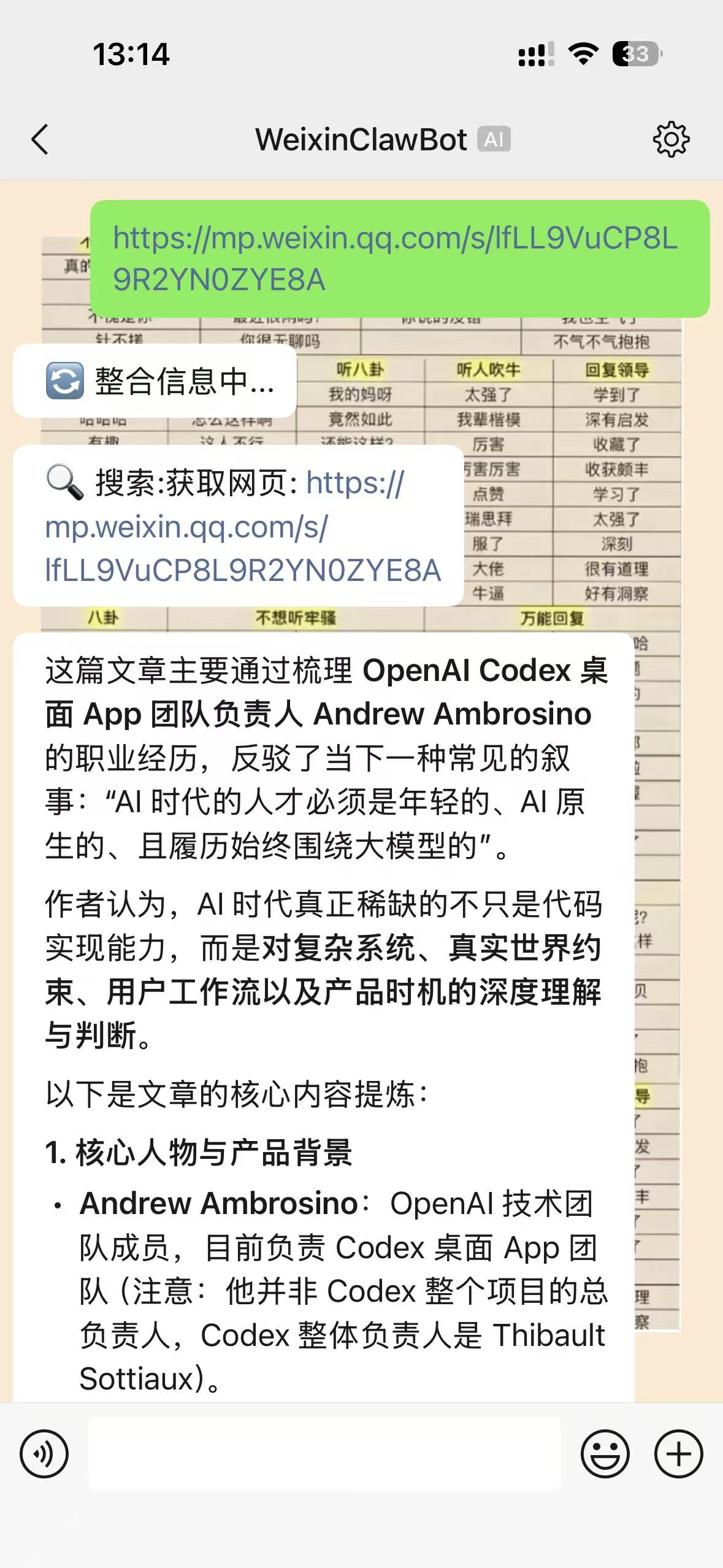
也支持发送图片、文件,具体格式和大小限制看对应渠道提示。链接读取失败时,可直接发送正文。
高级设置
- 输出中间过程:在聊天中显示处理进度。
- 群聊回复其他人的 @:允许飞书、钉钉群里的其他人 @ 机器人并获得回复。
- 锁屏不休眠:锁屏后保持电脑不休眠,让 IM 继续接通。
没有收到回复时
- 确认电脑联网、未休眠,YouNavi 正在运行。
- 确认渠道已开启、状态为「已连接」。登录失效或二维码过期时重新扫码。
- 群聊中要 @ 机器人;其他成员使用时,开启「群聊回复其他人的 @」。
需要读取工作群聊天记录、文档或日程?查看工作空间集成。