
找到自动化任务
在首页侧边栏或首页卡片中查看自动化任务的开启状态。进入「设置 → 自动化任务」,配置内置任务,并从各分区的历史入口查看执行记录。
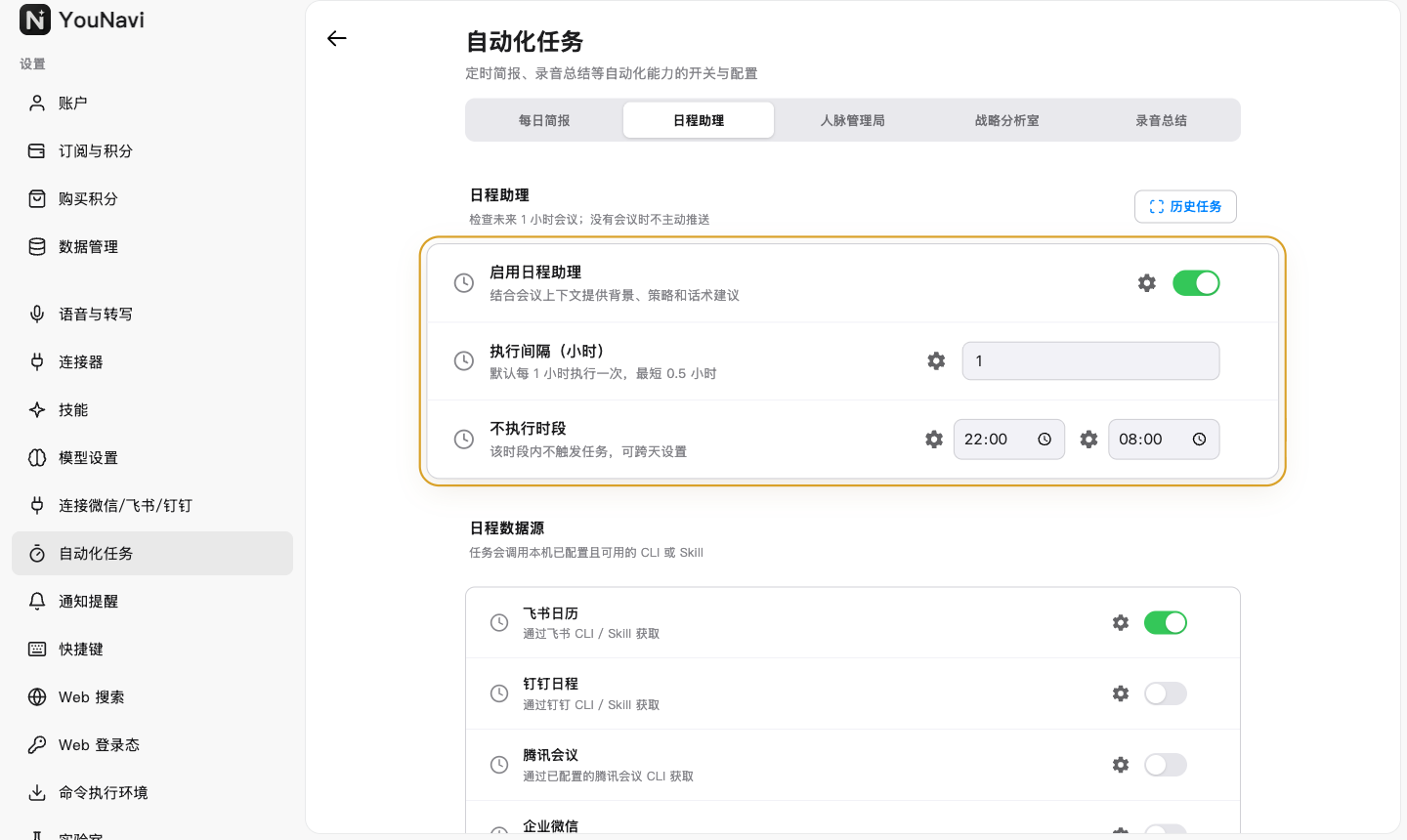
选择内置任务
每日简报
每天在设定时间回顾当天的对话、会议录音和同步文件,也可以填写其他可访问的数据源。支持自定义分析要求和生成带图表的 HTML 简报。具体步骤见每日简报指南。
日程助理
按设定间隔检查未来 1 小时内的会议。可选择已配置且可用的飞书日历、钉钉日程、腾讯会议、企业微信,或填写其他日程来源。发现会议后,结合相关对话和文件准备会议背景、目的、应对策略及话术建议;没有会议时不主动推送。
人脉管理局
按设定间隔分析新增对话、会议文件、转写和本地文件,也可指定其他可访问的数据源。从新增内容提取关键人物,提供人物简介及未来一周、一个月的跟进与合作建议。写入个人知识库的人物库前,会在任务对话中征求确认;没有新增内容时不主动推送。
战略分析室
围绕你填写的战略问题,从新增内容中筛选最相关的三个洞察,附上依据和行动建议。未填写问题时,Navi 会结合近期上下文判断重点。可选择生成 HTML 战略简报;没有新增内容时不主动推送。
录音总结
启用后,本地录音完成转写时自动生成会议关键信息总结和待办列表,可从「历史会议总结」查看结果。
执行安排与结果推送
日程助理、人脉管理局和战略分析室均可设置执行间隔、不执行时段和推送内容。任务结果始终在 YouNavi 的任务对话中展示;连接相应 IM 渠道后,还可选择推送到微信、飞书或钉钉。
需要推送到手机时,先按IM 通道指南完成配置,并保持电脑端 YouNavi 运行、联网且电脑不休眠。任务执行中的 AI 分析按实际用量消耗积分。
创建自定义任务
- 点击侧边栏「自动化任务」标题右侧的「+」(创建新任务),对话输入框会填入创建任务的提示词。
- 补充触发时间或事件、要执行的操作、所需数据源和结果发送方式,然后发送。
- 创建的定时任务和事件触发任务会出现在侧边栏列表中,可在此查看状态。
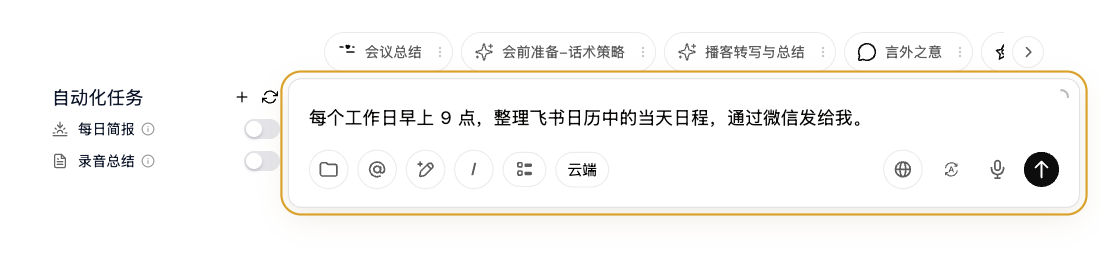
也可以直接在对话中提出需求,例如:「每个工作日早上 9 点整理当天日程,通过微信发给我。」对于录音结束后等事件触发的自定义流程,可在输入框使用 /navi-dev,说明触发事件和处理步骤。